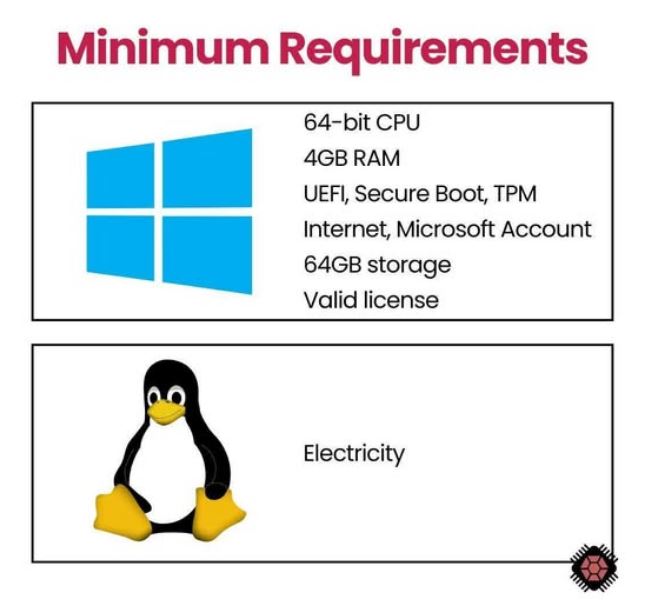

Når ældre computere ikke længere modtager sikkerhedsopdateringer, kan et skift til et brugervenligt Linux-styresystem give maskinen nyt liv og mange års stabil drift. Med enkle forberedelser bevarer du dine personlige filer og får adgang til frie kontorprogrammer og browsere.
Fire faser i en vellykket overgang
Overgangen fra Windows til Linux forløber bedst, når du tager ét skridt ad gangen:
1. Forventningsafstemning og programvalg
Langt de fleste hverdagsopgaver løses lige så nemt på Linux som på Windows. De fleste websteder, herunder netbank, Borger.dk og streamingtjenester, kører direkte i Firefox eller Chrome uden særlige krav. For almindelige skrivebordsopgaver findes fremragende open source erstatninger:
- Microsoft Office: Erstattes af LibreOffice, som problemfrit åbner og gemmer Word-, Excel- og PowerPoint-dokumenter.
- E-mail og kalender: Mozilla Thunderbird håndterer IMAP- og POP-konti, kalender og kontakter, eller du kan tilgå din post via webmail i browseren.
- Specialiserede programmer: Visse Windows-programmer, herunder særlige regnskabsprogrammer og avancerede Adobe-værktøjer, kan ikke køre direkte på Linux. Undersøg altid på forhånd, om du er afhængig af et sådant program.
2. Sikkerhedskopiering af personlige data
Før installationen sletter den eksisterende harddisk, skal alle vigtige data sikres på en ekstern harddisk eller et rummeligt USB-stik:
- Brugermapper: Kopier mapperne Dokumenter, Billeder, Skrivebord, Videoer og Musik. I Windows Stifinder kan du højreklikke på din brugermappe og tjekke det samlede diskforbrug, så du er sikker på, at det eksterne medie har tilstrækkelig plads.
- Browserbogmærker og adgangskoder: Eksporter dine bogmærker fra din browser som en HTML-fil, eller synkroniser dem via din brugerprofil i Firefox eller Chrome.
- Lokale e-mails: Hvis du har gemt e-mails lokalt i ældre versioner af Outlook i PST-filer, bør disse eksporteres til et åbent format som EML eller CSV, før maskinen formateres.
3. Installation af Linux Mint
Vi anbefaler Linux Mint Cinnamon, da brugerfladen er rolig, intuitiv og minder meget om det klassiske Windows-skrivebord:
- Start fra USB installationsmedie: Indsæt USB-stikket og genstart maskinen. Tryk på boot-tasten under opstart, typisk F12, F10 eller F2 afhængigt af computermærke, og vælg USB-mediet som opstartsenhed.
- Prøvekørsel før installation: Linux Mint starter op i et prøvemiljø direkte fra USB-nøglen. Her kan du teste skærm, tastatur, pegefelt, lyd og trådløst netværk, før der skrives noget som helst til computerens harddisk.
- Klar installation: Klik på ikonet Installer Linux Mint på skrivebordet. Vælg dansk sprog og tastaturlayout, og vælg at installere Linux som computerens primære styresystem. Følg vejledningen på skærmen, som typisk tager 15 til 20 minutter.
4. Gendannelse og daglig brug
Når installationen er færdig, genstarter maskinen i dit nye styresystem:
- Kopier filer tilbage: Tilslut din eksterne harddisk og flyt dine dokumenter og billeder tilbage i deres respektive mapper i Linux.
- Opdateringer: Åbn opdateringsværktøjet fra startmenuen. Linux Mint søger automatisk efter de nyeste sikkerhedsopdateringer og installerer dem samlet.
- Mød op i en Repair Café: Hvis du ønsker tryghed i processen eller støder på udfordringer med en ældre printer eller trådløs forbindelse, står vores frivillige IT-fixere klar til at hjælpe dig personligt.